

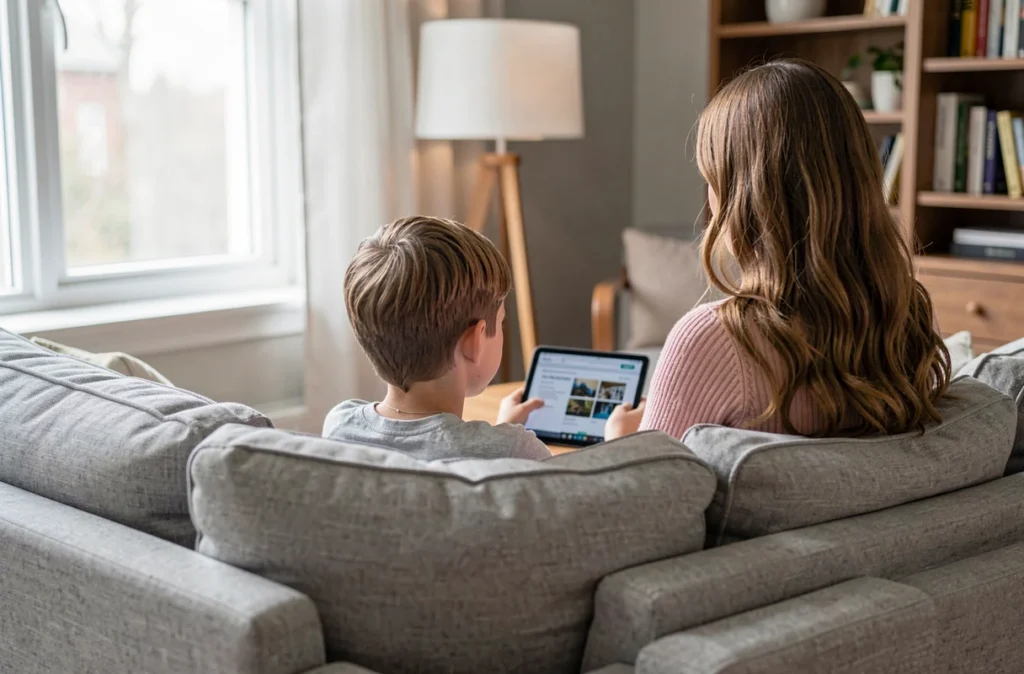
Un problème de limite quotidienne sur Family Link vient le plus souvent d’un réglage, d’un appareil qui ne se synchronise plus ou d’un usage hors du compte supervisé. Dans ces trois cas, la limite existe bien, mais elle ne s’applique pas à l’appareil ou au moment où l’enfant l’utilise. Une vérification dans l’ordre permet de retrouver la cause en quelques minutes.
Limite quotidienne Family Link : où elle se règle et comment elle s’applique
La limite se règle dans l’application Family Link : profil de l’enfant, Temps d’écran, Limites de temps, puis activation de Limite quotidienne. La programmation de la semaine permet de fixer une durée différente pour chaque jour, ou d’appliquer la même à tous.
La limite s’applique à chaque appareil Android ou Chromebook de l’enfant. Avec deux heures par jour, chaque appareil peut donc servir deux heures. Quand la limite est atteinte, l’enfant ne reçoit plus de notifications et ne peut plus utiliser l’appareil, sauf les applications que vous avez laissées sans limite. Sur un téléphone Android avec un forfait adapté, il peut encore répondre aux appels et passer un appel d’urgence.
Réglages qui donnent l’impression que la limite ne marche pas
Avant de soupçonner une panne, relisez les réglages. Un enfant qui dépasse son temps habituel n’est pas toujours le signe d’un dysfonctionnement.
- La limite est désactivée pour le jour concerné : la programmation de la semaine permet de couper la limite un jour précis.
- Un deuxième appareil échappe à la règle : chaque appareil a son propre décompte, le temps passé sur la tablette ne réduit pas celui du téléphone.
- Un bonus de temps a été accordé depuis Temps d’écran, ce qui ajoute du temps sans changer la limite habituelle.
- Des applications sont autorisées sans limite : elles restent utilisables appareil verrouillé, et c’est voulu pour certaines, comme l’accès aux devoirs avec l’ENT au quotidien.
Appareil non synchronisé : quand Family Link ne reçoit plus les réglages
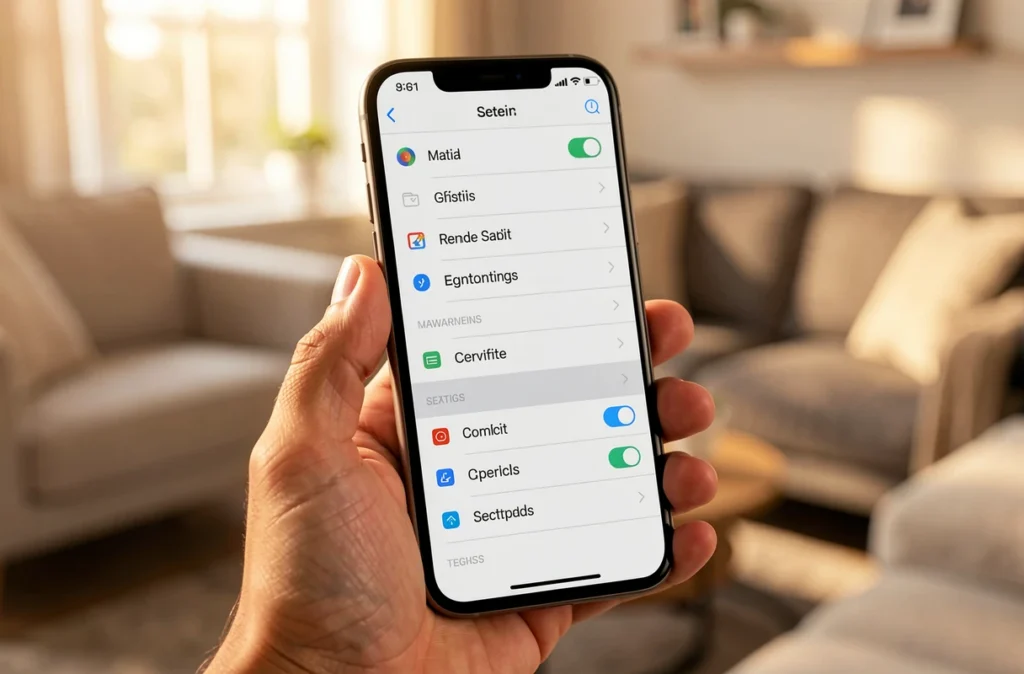
Les changements faits par le parent ne sont pas toujours instantanés. Pour les blocages et déblocages d’applications, Google annonce un délai d’environ cinq minutes ou jusqu’à la connexion de l’appareil à Internet. Un appareil resté hors connexion peut donc continuer sur d’anciens réglages.
Vérifiez aussi que l’appareil de l’enfant est bien rattaché à son compte et que l’application Family Link est à jour. Les limites de temps exigent Android 7 ou une version ultérieure, ou un Chromebook. L’horloge compte également : l’enfant ne peut la modifier que si les limites de temps sont désactivées, et l’option Modifier la date et l’heure se règle appareil par appareil, sous Paramètres puis Appareils connectés au compte.
Contrôle parental Family Link contourné : les usages hors compte supervisé
Une limite ne peut pas contrôler un appareil qui n’est pas supervisé. Les iPhone et les iPad ne peuvent pas l’être avec Family Link : ils servent seulement d’appareil de parent. Un enfant qui passe sur le téléphone d’un ami, sur une console ou sur un ordinateur autre qu’un Chromebook n’est donc plus concerné par la limite.
Pour les téléphones de ce type, les outils du fabricant complètent Family Link, par exemple les options de contrôle parental Samsung. Sur l’appareil supervisé, un décompte qui reste à zéro ou une limite jamais atteinte alors que l’enfant joue en continu doit faire vérifier le compte connecté.
Rétablir la limite quotidienne : l’ordre de vérification
Mieux vaut procéder du plus simple au plus lourd, en testant après chaque étape. Si la limite fonctionne de nouveau après l’une d’elles, inutile de poursuivre : les suivantes sont plus longues et rarement nécessaires.
- Contrôler dans l’application Family Link que la limite quotidienne est activée pour le jour et pour l’appareil concernés, et qu’aucun bonus de temps n’est en cours.
- Mettre à jour l’application Family Link et le système Android de l’appareil de l’enfant.
- Vérifier que la date et l’heure sont réglées sur automatique et que l’appareil est connecté à Internet.
- Redémarrer l’appareil, puis attendre quelques minutes que les réglages se synchronisent.
- En dernier recours, retirer l’appareil de la supervision puis le rattacher de nouveau.
Les réglages se gèrent aussi depuis familylink.google.com, ce qui évite d’être bloqué si l’application du parent pose problème.
Si le problème persiste
Quand toutes les vérifications ont été faites, le centre d’aide Google Family Link propose un formulaire de contact pour signaler le problème. Indiquer le modèle de l’appareil, la version d’Android et le moment où la limite a cessé de s’appliquer facilite le diagnostic. Une capture d’écran de la page Limites de temps, prise avant et après le test, montre aussi ce qui a été réglé.
Une limite expliquée à l’enfant est mieux respectée qu’une limite subie. Réserver une partie du temps à une application de révision, réviser la table de 8 par exemple, donne aussi un usage concret à ce temps d’écran.